
Del cajón al celular: cómo pasar las fotos de papel a un archivo digital sin perderlas en el intento
El teléfono alcanza para empezar, aunque el verdadero trabajo está en ordenar y respaldar. Una guía con métodos, aplicaciones y los errores más comunes al digitalizar álbumes familiares.
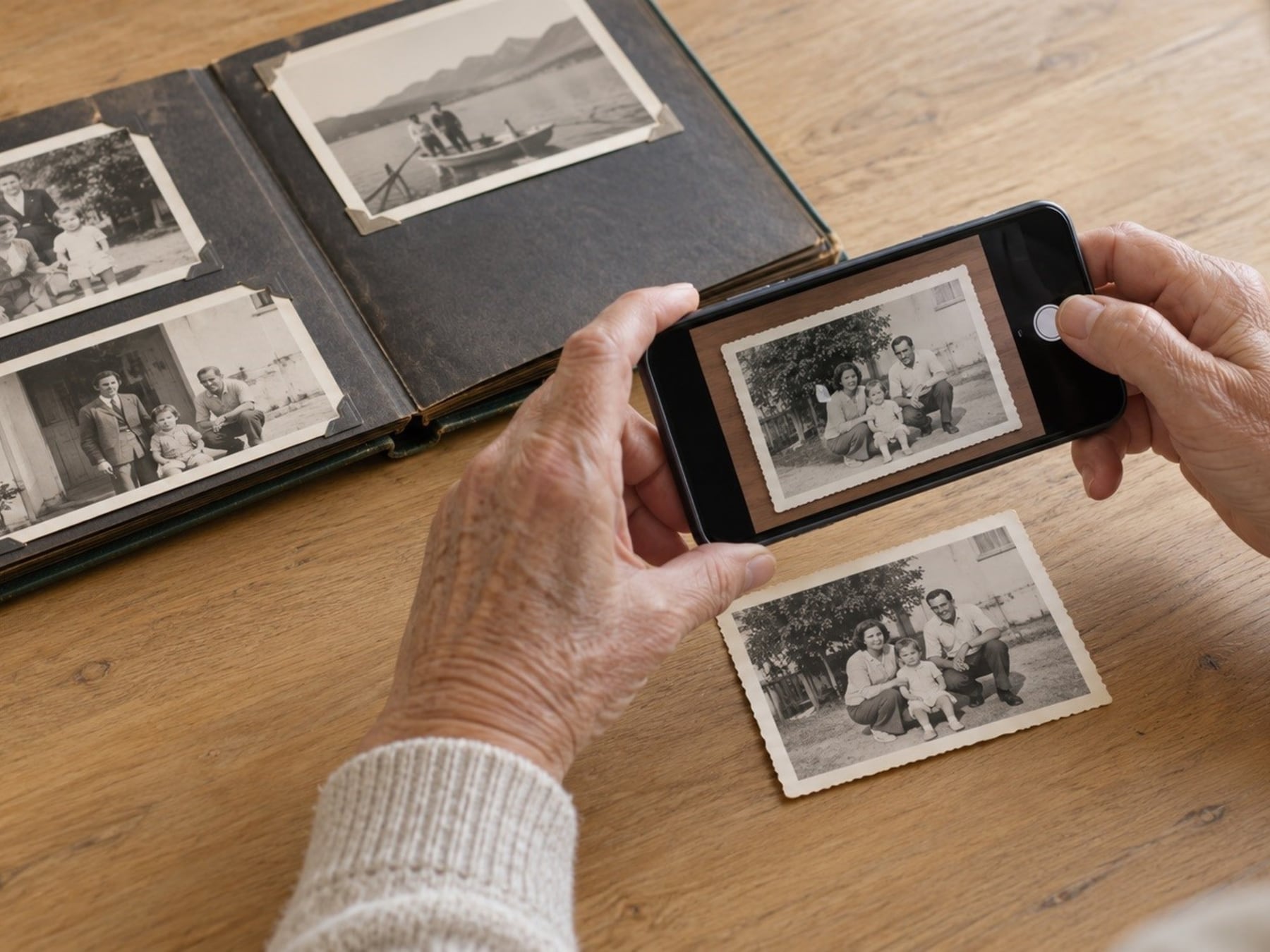
El primer paso no es técnico: es elegir un puñado de imágenes, entre diez y veinte de un mismo momento, y digitalizarlas hasta familiarizarse con el procedimiento antes de enfrentar una colección entera. El segundo paso es físico: apoyar la fotografía sobre una superficie plana, con luz pareja y sin sombras ni reflejos sobre los rostros. El tercer paso es digital: recortar los bordes y guardar el archivo con un nombre descriptivo. Con esos tres movimientos, el teléfono que se usa a diario alcanza como equipo de arranque.
Aplicaciones que simplifican la captura
Para resultados más prolija con fotos antiguas existen aplicaciones específicas. PhotoScan, de Google, toma varias capturas de la misma imagen y las combina para reducir los brillos y corregir la perspectiva de manera automática. Photomyne permite fotografiar una página entera de un álbum y separar cada foto de forma individual; además admite agregar nombres y fechas a cada archivo. Pic Scanner Gold, disponible para iPhone y iPad, digitaliza varias fotos al mismo tiempo y las organiza en álbumes. Photomyne funciona por suscripción, mientras que Pic Scanner Gold se adquiere con un pago único.
Los sistemas operativos también ofrecen herramientas de escaneo sin instalar nada adicional. En iPhone aparecen dentro de las aplicaciones Notas y Archivos; en Android pueden encontrarse en la cámara, en Google Drive o en Files de Google. Estas opciones integradas funcionan bien con documentos, aunque con fotografías satinadas o con reflejos rinden menos que las aplicaciones dedicadas.
El reverso también cuenta la historia
Cuando la funda plástica produce reflejos, lo mejor es retirar la foto si puede hacerse sin dañarla. Si está pegada, conviene dejarla como está o consultar a alguien especializado si la imagen tiene valor documental. Además, el reverso merece una foto propia: las dedicatorias y fechas escritas a mano suelen ser la única fuente de datos sobre quién aparece en la imagen.
Ordenar, etiquetar y respaldar
Una vez digitalizadas, las fotos necesitan estructura. Carpetas con nombres descriptivos, como Casamiento 1978 o Vacaciones en Bariloche, son más fáciles de consultar que carpetas genéricas llamadas Fotos o Varias. Guardar una nota con los nombres de las personas y el lugar, aunque sea aproximado, completa lo que la imagen por sí sola no muestra.
El respaldo es el paso que más se pasa por alto. Guardar en un servicio en la nube y conservar una copia adicional en un disco externo o en otra nube reduce el riesgo de perder el archivo. El detalle clave: borrar una imagen de un dispositivo sincronizado puede eliminarla también de la nube. Por eso conviene revisar la configuración antes de borrar y verificar que la copia de seguridad exista de forma independiente.
- Elegir un conjunto chico de fotos para practicar antes de digitalizar toda la colección.
- Apoyar la imagen sobre una superficie plana con luz pareja y sin reflejos.
- Usar PhotoScan para reducir brillos, Photomyne para escanear páginas de álbum o Pic Scanner Gold para varias fotos a la vez.
- Fotografiar también el reverso: ahí suelen estar las dedicatorias y fechas.
- Guardar en carpetas con nombres descriptivos y agregar una nota con nombres, fechas y lugares.
- Respaldar en la nube y en un disco externo, y revisar la sincronización antes de borrar un archivo.